Ce qui est génial avec Articulate Rise, c’est qu’en matière de développement, vous n’avez pas toujours besoin de tout planifier. Vous pouvez accéder à la structure prête-à-remplir, ajouter et supprimer facilement des blocs, jouer avec les interactions et découvrir ce qui fonctionne au fur et à mesure.
La facilité avec laquelle vous pouvez changer d’avis à tout moment les choses est souvent ce qui attire les gens vers les outils de création rapides. Être capable de donner vie à vos idées en un clic, sans programmation ni codage complexes.
Même si cette méthode consistant à « construire les choses » au fur et à mesure peut souvent être efficace pour élaborer des idées, lorsqu’il s’agit de conception visuelle, un peu de planification peut parfois être utile !
La structure des modules Rise offre la possibilité d’être aussi créatif que vous le souhaitez avec l’identité visuelle de votre module, mais naturellement, cela peut aussi sembler un peu compliqué. Cela conduit parfois à deux résultats. Nous avons ceux qui aiment la liberté d’une toile vierge mais qui essaient de se lancer dans trop de styles à la fois. Ou ceux qui ne savent tout simplement pas par où commencer, et qui avancent prudemment et finissent avec une conception visuelle ennuyeuse, avec une succession de blocs en noir et blanc.
La bonne nouvelle est qu’avec une bonne planification, vous pouvez éviter ces deux éventualités et créer un module magnifique et accessible sans avoir besoin d’être graphiste !
La cohérence est la clé
Alors, quel est l’intérêt de planifier la conception visuelle avant de se lancer dans le développement ? Il ne s’agit pas ici de créer quelque chose d’excessivement complexe ou de passer des heures à peaufiner un personnage qui ne servira qu’une seule fois dans le module. Non. L’objectif est d’assurer la cohérence.
La cohérence joue un rôle majeur dans la manière dont les apprenants perçoivent le module e-learning. Une bonne conception passe inaperçue, tandis qu’une mauvaise saute aux yeux ! Même un détail aussi simple que l’utilisation de styles d’icônes différents ou le passage soudain de photographies à des illustrations peut déstabiliser l’apprenant. Cela détourne l’attention du contenu et peut même nuire à la perception qu’a l’apprenant de la qualité de ce contenu.
Réfléchissez-y : vous est-il déjà arrivé de visiter un site web et d’être immédiatement rebuté par son apparence ? Avez-vous acheté le produit ou utilisé le service ? Probablement pas.
La qualité et la cohérence du design peuvent avoir un impact significatif sur la qualité perçue et la charge cognitive. Nous voulons que nos choix de conception enrichissent et soutiennent l’expérience utilisateur, et non qu’ils lui nuisent. Prendre des décisions de conception avant d’ouvrir votre outil auteur permet de garantir la cohérence et d’obtenir un module Rise soigné et professionnel !
Alors, comment planifier ce travail et quels éléments faut-il inclure ou prendre en compte ? Voyons cela de plus près !
1. Créez un moodboard vierge
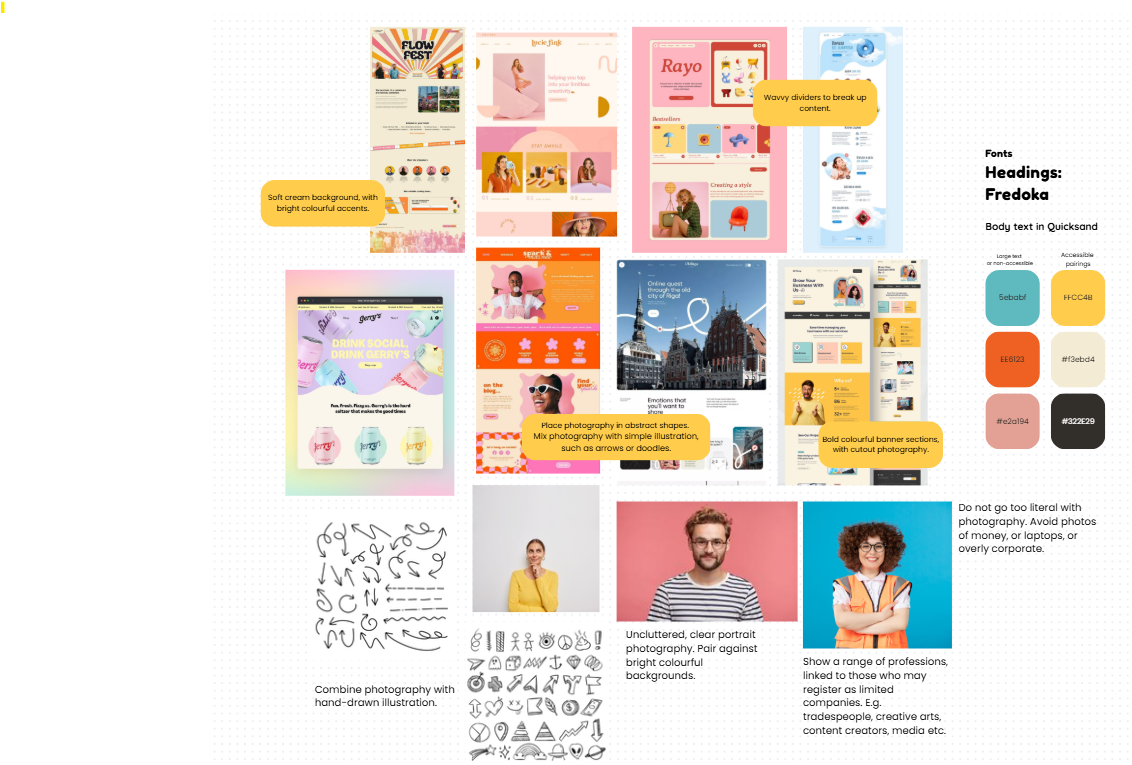
Cela peut être fait dans l’outil que vous préférez utiliser. J’aime PowerPoint ou Miro car je peux rapidement copier et coller des éléments dans l’espace des diapositives. L’essentiel est que vous puissiez accéder facilement à ce moodboard et disposer de suffisamment d’espace sur la page ou la diapositive pour noter vos idées.
Cela deviendra un document de travail que vous pourrez compléter au fur et à mesure que le projet prendra forme.
2. Partez de la charte graphique de la marque
Si vous travaillez au sein d’une organisation ou avec un client, il est probable qu’il y ait déjà une charte graphique avec laquelle travailler. Cela peut inclure des choix de polices, des jeux de couleurs et même des suggestions de styles de photographie. Il s’agit souvent de documents PDF très volumineux, alors prenez une demi-heure pour lire et extraire toute information qui pourrait vous être utile. Dans votre moodboard, ajoutez une partie intitulée « polices » et notez la police choisie pour votre corps de texte et vos en-têtes. Parfois, j’ajoute même un petit paragraphe de faux texte pour voir à quoi ressemblera la police.
À ce stade, vous pouvez également décider de la taille de la police et en prendre note.
Ensuite, commencez à élaborer votre palette de couleurs à partir de la charte graphique de la marque. J’aime créer quelques rectangles dans mon moodboard et les remplir avec les couleurs que j’ai choisies. À côté de chaque échantillon, j’ajoute le code HEX ou RVB afin de pouvoir facilement le copier lorsque j’arrive au développement. C’est également une bonne idée d’étiqueter vos échantillons de couleurs avec leur utilisation prévue, par exemple le texte d’en-tête, le corps du texte et les couleurs d’accentuation (couleurs utilisées pour les icônes, les graphiques, etc.). Parfois, les chartes contiennent plusieurs palettes de couleurs différentes pour différentes utilisations. C’est là qu’il peut être utile d’en discuter avec vos parties prenantes pour leur demander de se prononcer sur seulement quatre ou cinq couleurs. Trop de couleurs peuvent gêner l’apprenant et le distraire du contenu !
3. Vérifiez l’accessibilité
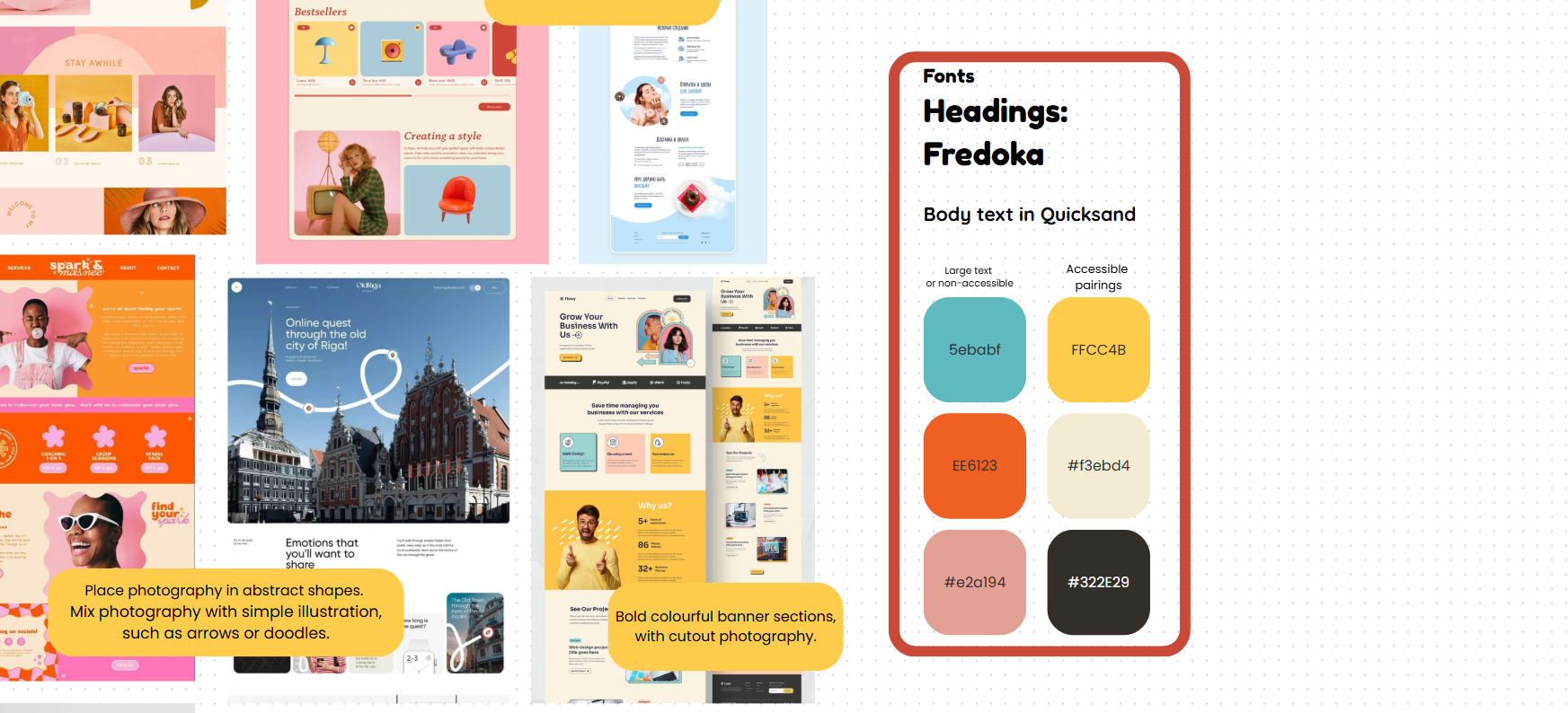
Maintenant que vous avez décidé des polices et d’une palette de couleurs, il est important de vérifier l’accessibilité. J’aime avoir au moins deux associations de couleurs accessibles dans ma palette de couleurs. Cela signifie que le contraste entre les deux couleurs est suffisamment important pour satisfaire aux normes d’accessibilité.
Il existe de nombreux sites Web utiles qui peuvent vous permettre de vérifier le contraste de deux couleurs et vous indiqueront si le contraste est conforme aux normes d’accessibilité.
Sur votre moodboard, créez une section distincte indiquant « associations de couleurs accessibles » et incluez des échantillons des associations qui peuvent être utilisées. Ceci est particulièrement important pour les associations de couleurs de texte et d’arrière-plan.
Il est également important de considérer l’accessibilité des polices. Il peut être tentant d’opter pour une police fantaisie ou décorative. En en-tête avec une taille de police de 44 pts, cela peut tout à fait convenir. Mais pour le corps du texte en 16 points, cela devient complètement illisible.
Les polices classiques telles que Poppins, Arial et Open Sans fonctionnent très bien pour le corps du texte et peuvent être utilisées en gras pour les titres.
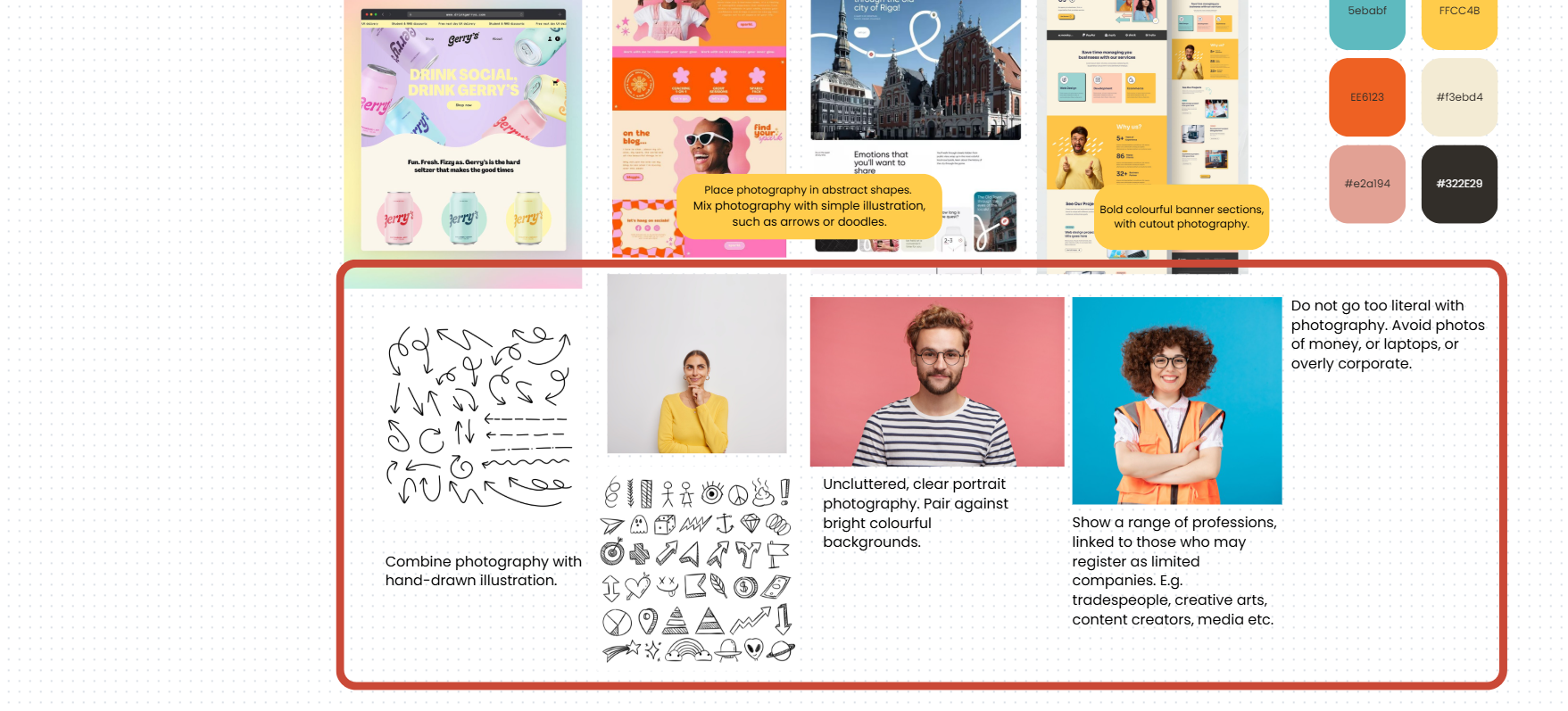
4. Choisissez un style d’illustration, de photo et d’icône
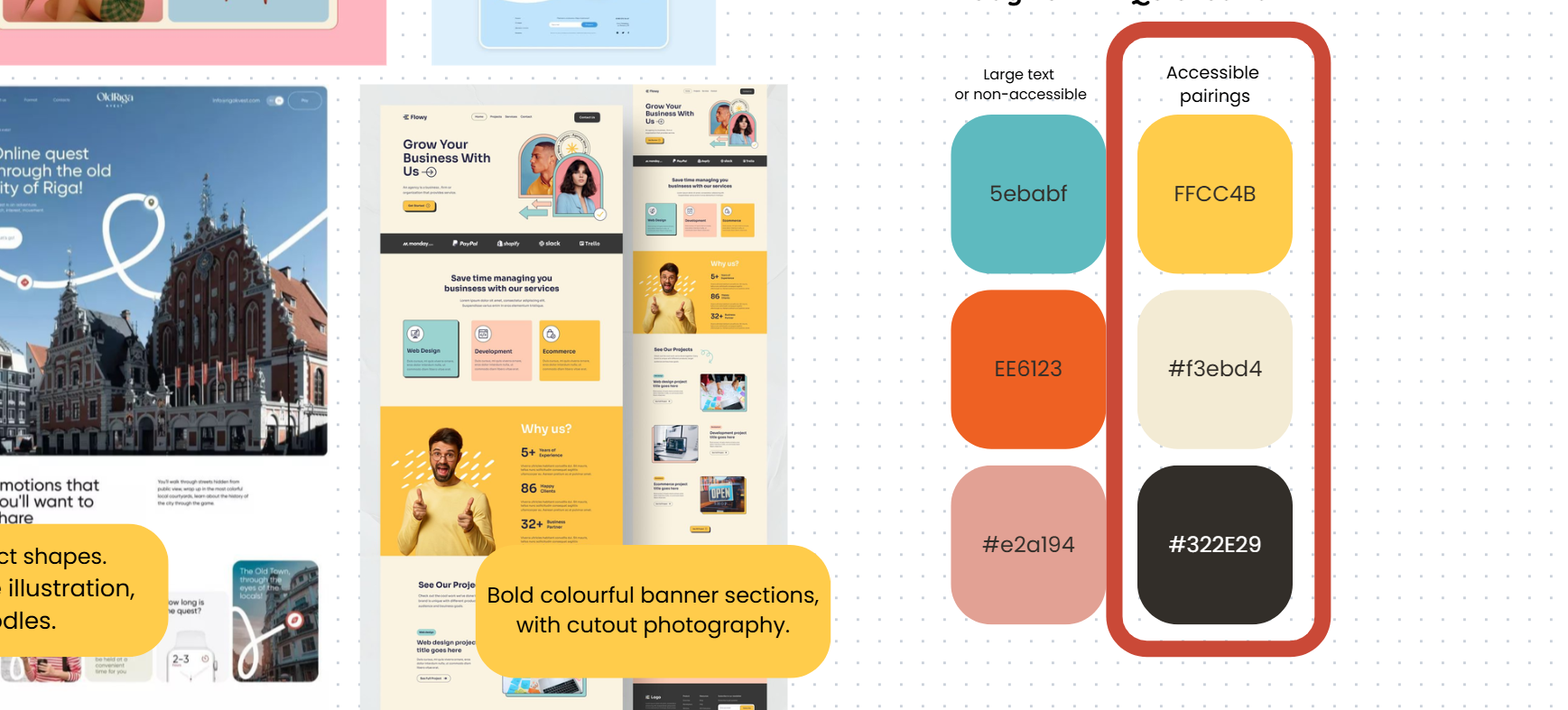
Cela peut sembler pédant, mais des changements soudains dans le style des icônes peuvent être très visibles. Donc, sur votre moodboard, ajoutez une partie « icônes » et fournissez quelques exemples d’icônes dans un style cohérent. Les sites comme Flaticon sont fantastiques pour rechercher des icônes d’une apparence particulière. Déterminez si vous souhaitez des icônes colorées ou simplement un contour et quel niveau de détail vous souhaitez.
Jouez avec différents styles jusqu’à ce que vous trouviez quelque chose que vous aimez. Je trouve parfois utile de visiter le site Web de mon client et de m’inspirer des icônes qui y sont utilisées. Une fois que vous avez décidé du style et des couleurs dans lesquelles vos icônes doivent être, ajoutez vos exemples à votre moodboard. Si vous souhaitez aller plus loin, vous pouvez créer dans votre partie « icônes » un dossier pour y rassembler une banque d’icônes que vous pensez utiliser dans votre module. Lorsque vous démarrerez le développement, vous pourrez simplement les récupérer à cet endroit !
Assurez-vous de ne pas oublier de noter également la provenance de vos icônes. Cela permettra d’en trouver beaucoup plus rapidement d’autres dans le même style.
En ce qui concerne la photographie et les illustrations, il est probable que votre client ou vos parties prenantes ait déjà des conseils sur ce qu’il est approprié d’utiliser. Que vous choisissiez des personnages ou des images de banques d’images, il est important de garder de la cohérence dans vos choix tout au long du module.
Rendez-vous sur un site libre de droits et recherchez une gamme d’images basées sur le contenu ou le sujet de votre module e-learning. Dans le cas de la photographie, recherchez les cohérences des arrière-plans, du type de prise de vue (gros plan ou plan large), des couleurs et des poses. En règle générale, j’ai tendance à éviter les images trop mises en scène où la personne regarde directement la caméra. Des mises en scène plus subtiles où les gens semblent interagir plus naturellement les uns avec les autres peuvent sembler plus agréables et moins étranges ! Recherchez également de la diversité dans vos images, essayez de représenter un maximum de couleurs, d’âges et de genres.
Encore une fois, ajoutez une partie « images » à votre moodboard et fournissez une poignée d’exemples auxquels vous pourrez vous référer plus tard.
Lorsque vous utilisez des personnages ou des illustrations, il peut être légèrement plus délicat de garantir la cohérence du style. Cependant, des sites libres de droits tels que Storyset vous permettent de rechercher dans une banque d’illustrations toutes celles créées dans le même genre. Vous pouvez même les recolorer sur le site sans avoir besoin de logiciel de conception graphique !
Cela peut sembler pédant, mais des changements soudains dans le style des icônes peuvent être très visibles. Donc, sur votre moodboard, ajoutez une partie « icônes » et fournissez quelques exemples d’icônes dans un style cohérent. Les sites comme Flaticon sont fantastiques pour rechercher des icônes d’une apparence particulière. Déterminez si vous souhaitez des icônes colorées ou simplement un contour et quel niveau de détail vous souhaitez qu’elles soient.
Jouez avec différents styles jusqu’à ce que vous trouviez quelque chose que vous aimez. Je trouve parfois utile de visiter le site Web de mon client et de m’inspirer des icônes qui y sont utilisées. Une fois que vous avez décidé du style et des couleurs dans lesquelles vos icônes doivent être, ajoutez vos exemples à votre moodboard. Si vous souhaitez aller plus loin, vous pouvez créer dans votre partie « icônes » un dossier pour y rassembler une banque d’icônes que vous pensez utiliser dans votre module. Lorsque vous démarrerez le développement, vous pourrez simplement les récupérer à cet endroit !
Assurez-vous de ne pas oublier de noter également la provenance de vos icônes. Cela permettra d’en trouver beaucoup plus rapidement d’autres dans le même style.
En ce qui concerne la photographie et les illustrations, il est probable que votre client ou vos parties prenantes ait déjà des conseils sur ce qu’il est approprié d’utiliser. Que vous choisissiez des personnages ou des images de banques d’images, il est important de garder de la cohérence dans vos choix tout au long du module.
Rendez-vous sur un site libre de droits et recherchez une gamme d’images basées sur le contenu ou le sujet de votre module e-learning. Dans le cas de la photographie, recherchez les cohérences des arrière-plans, du type de prise de vue (gros plan ou plan large), des couleurs et des poses. En règle générale, j’ai tendance à éviter les images trop mises en scène où la personne regarde directement la caméra. Des mises en scène plus subtiles où les gens semblent interagir plus naturellement les uns avec les autres peuvent sembler plus agréables et moins étranges ! Recherchez également de la diversité dans vos images, essayez de représenter un maximum de couleurs, d’âges et de genres.
Encore une fois, ajoutez une partie « images » à votre moodboard et fournissez une poignée d’exemples auxquels vous pourrez vous référer plus tard.
Lorsque vous utilisez des personnages ou des illustrations, il peut être légèrement plus délicat de garantir la cohérence du style. Cependant, des sites libres de droits tels que Storyset vous permettent de rechercher dans une banque d’illustrations toutes celles créées dans le même genre. Vous pouvez même les recolorer sur le site sans avoir besoin de logiciel de conception graphique !
Cela peut sembler pédant, mais des changements soudains dans le style des icônes peuvent être très visibles. Donc, sur votre moodboard, ajoutez une partie « icônes » et fournissez quelques exemples d’icônes dans un style cohérent. Les sites comme Flaticon sont fantastiques pour rechercher des icônes d’une apparence particulière. Déterminez si vous souhaitez des icônes colorées ou simplement un contour et quel niveau de détail vous souhaitez qu’elles soient.
Jouez avec différents styles jusqu’à ce que vous trouviez quelque chose que vous aimez. Je trouve parfois utile de visiter le site Web de mon client et de m’inspirer des icônes qui y sont utilisées. Une fois que vous avez décidé du style et des couleurs dans lesquelles vos icônes doivent être, ajoutez vos exemples à votre moodboard. Si vous souhaitez aller plus loin, vous pouvez créer dans votre partie « icônes » un dossier pour y rassembler une banque d’icônes que vous pensez utiliser dans votre module. Lorsque vous démarrerez le développement, vous pourrez simplement les récupérer à cet endroit !
Assurez-vous de ne pas oublier de noter également la provenance de vos icônes. Cela permettra d’en trouver beaucoup plus rapidement d’autres dans le même style.
En ce qui concerne la photographie et les illustrations, il est probable que votre client ou vos parties prenantes ait déjà des conseils sur ce qu’il est approprié d’utiliser. Que vous choisissiez des personnages ou des images de banques d’images, il est important de garder de la cohérence dans vos choix tout au long du module.
Rendez-vous sur un site libre de droits et recherchez une gamme d’images basées sur le contenu ou le sujet de votre module e-learning. Dans le cas de la photographie, recherchez les cohérences des arrière-plans, du type de prise de vue (gros plan ou plan large), des couleurs et des poses. En règle générale, j’ai tendance à éviter les images trop mises en scène où la personne regarde directement la caméra. Des mises en scène plus subtiles où les gens semblent interagir plus naturellement les uns avec les autres peuvent sembler plus agréables et moins étranges ! Recherchez également de la diversité dans vos images, essayez de représenter un maximum de couleurs, d’âges et de genres.
Encore une fois, ajoutez une partie « images » à votre moodboard et fournissez une poignée d’exemples auxquels vous pourrez vous référer plus tard.
Lorsque vous utilisez des personnages ou des illustrations, il peut être légèrement plus délicat de garantir la cohérence du style. Cependant, des sites libres de droits tels que Storyset vous permettent de rechercher dans une banque d’illustrations toutes celles créées dans le même genre. Vous pouvez même les recolorer sur le site sans avoir besoin de logiciel de conception graphique !
5. Cherchez l’inspiration pour les mises en page et l’interactivité
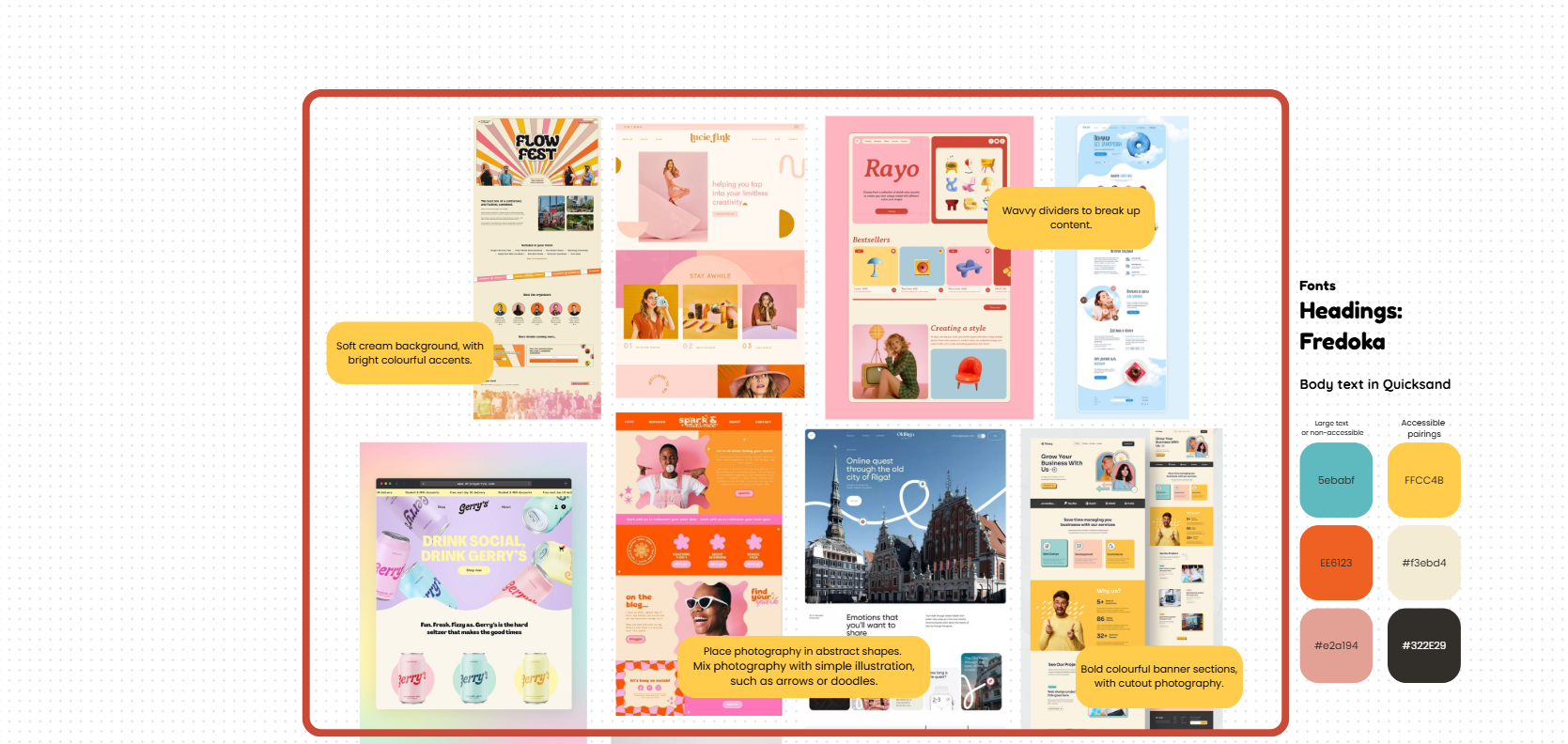
Saviez-vous que les conceptions de sites Web peuvent constituer une excellente source d’inspiration pour Rise ?
En raison de la nature continue d’une page de Rise, il fonctionne de la même manière qu’un site Web. Même si vous ne parvenez peut-être pas à reproduire les fonctionnalités ou l’interactivité d’un site Web, vous pouvez traduire certains choix de conception !
Rendez-vous sur Google ou Pinterest et saisissez « Inspiration de conception de site Web d’interface utilisateur ». Ici, vous pourrez trouver des images de sites Web. Regardez comment le texte est segmenté, comment la couleur et les formes sont utilisées et comment les images sont présentées. Cela peut aider à trouver des idées de séparateurs, de styles d’arrière-plan et bien plus encore !
Rassemblez vos images de référence et déposez-les dans votre moodboard dans la partie « mise en page ».
Saviez-vous que les conceptions de sites Web peuvent constituer une excellente source d’inspiration pour Rise ?
En raison de la nature continue d’une page de Rise, il fonctionne de la même manière qu’un site Web. Même si vous ne parvenez peut-être pas à reproduire les fonctionnalités ou l’interactivité d’un site Web, vous pouvez traduire certains choix de conception !
Rendez-vous sur Google ou Pinterest et saisissez « Inspiration de conception de site Web d’interface utilisateur ». Ici, vous pourrez trouver des images de sites Web. Regardez comment le texte est segmenté, comment la couleur et les formes sont utilisées et comment les images sont présentées. Cela peut aider à trouver des idées de séparateurs, de styles d’arrière-plan et bien plus encore !
Rassemblez vos images de référence et déposez-les dans votre moodboard dans la partie « mise en page ».
6. Vérifiez que tout s’assemble correctement
Bravo ! Vous avez fini de rassembler les pièces de votre puzzle de conception visuelle. Mais maintenant, l’étape la plus importante consiste à examiner tout ensemble et à s’assurer que tout s’intègre bien.
Essentiellement, cela signifie regarder tout dans son ensemble et se demander si cela transmet le message que vous souhaitez. Par exemple, un moodboard contenant une palette de couleurs jaune soleil et orange vif et des photographies de personnes souriantes peut être un choix malvenu pour un module e-learning sur la fraude fiscale. Cela peut également inclure la recherche d’éléments contradictoires dans votre moodboard, par exemple une police pétillante et arrondie mais des images sérieuses et corporate.
Tous les éléments doivent être cohérents et intentionnels !
Réfléchissez si vous pouvez expliquer la prise de décision derrière vos choix. Si vous constatez que vous ne pouvez pas vraiment exprimer pourquoi vous avez choisi une police, une couleur ou un style d’image en particulier, ce n’est probablement pas la bonne solution !
Et c’est fini ! Vous avez maintenant votre moodboard terminé, prêt à être présenté à votre client, à partager avec des collègues ou à utiliser comme référence pour commencer à développer votre version dans Rise.
N’oubliez pas qu’il n’est pas nécessaire que votre document soit parfait, il doit vous aider à maintenir la cohérence tout au long de votre construction et fournir un point d’inspiration pour vous aider à créer des modules Rise qui ne soient ni ennuyeux ni décourageants.
Pour aller plus loin
Explorez d’autres articles consacrés aux membres pour découvrir comment d’autres concepteurs pédagogiques développent leurs compétences et façonnent l’avenir de l’apprentissage.
- Rencontre : lumières sur les guides de pairs
- Rencontre : comment le mentorat et l’accompagnement permettent d’aller plus loin
Si cet article vous a plu, n’oubliez pas de revenir sur le blog pour plus de conseils e-learning.